
TechBriefly PT
  • Tech
  • Business
  • Science
  • How to
  • about
    • Sur Tech Briefly
    • Modalités et Conditions
    • Politique de Confidentialité
    • Contact Us
No Result
View All Result
TechBriefly PT
No Result
View All Result
Home How to
Como redefinir a configuração original do Apple Homepod ou Homepod mini?

Como redefinir a configuração original do Apple Homepod ou Homepod mini?

byTechBriefly Newsroom
25/11/2020
in How to, Tech
Reading Time: 2 mins read
Share on FacebookShare on Twitter

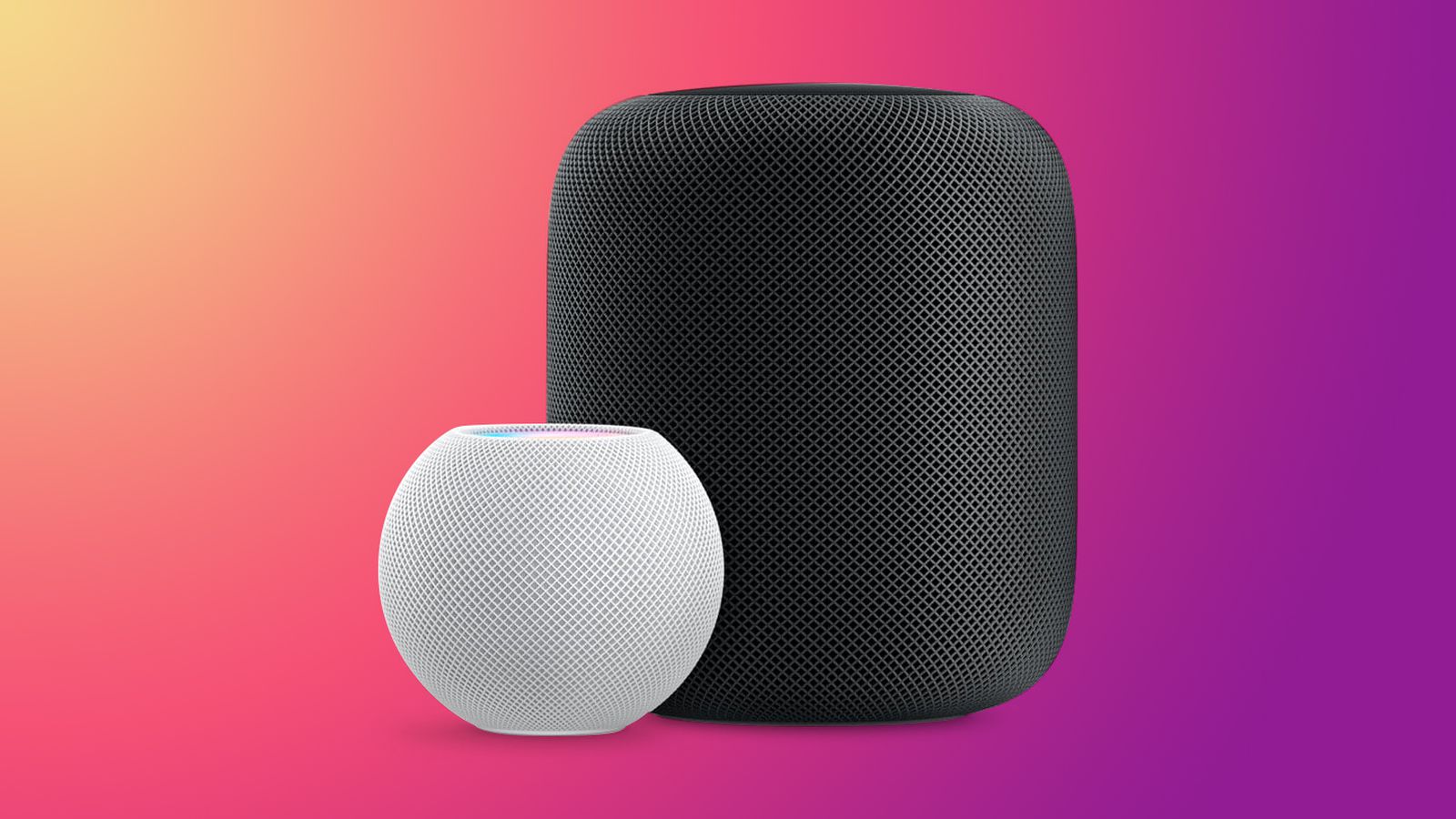
Como restaurar as configurações de fábrica do Apple Homepod ou Homepod mini? O HomePod ou HomePod mini, como todos os dispositivos Apple, pode em algum momento exigir uma redefinição de fábrica. Pode não funcionar corretamente devido a um bug no software ou talvez você só queira vender o aparelho, é importante saber como fazê-lo.

Como redefinir a configuração original do Apple Homepod ou HomePod mini?

No caso do HomePod, que não tem botões, o processo de restauração pode ser um pouco difícil de encontrar, mas é muito simples. Temos algumas opções para restaurar um HomePod que se aplicam às versões original e mini, e outra apenas para a mini. Vamos ver eles.

A primeira opção é usar o app Home. HomePod depende do aplicativo Home para ser atualizado, configurado, etc. Estas são as etapas a seguir:

  • Abrimos o app Home em nosso iPhone ou iPad.
  • Vá para a seção Home.
  • Pressione e segure o HomePod que deseja redefinir para os padrões de fábrica.
  • Role para baixo para ver as opções.
  • Toque em Remover Acessório
  • O HomePod irá reiniciar e começar a deletar todo o seu conteúdo. O processo pode levar vários minutos e então o emparelhamento normal começará. Neste ponto, podemos desconectar o HomePod ou continuar o emparelhamento para reconfigurá-lo.
  •   A Apple lança três novos anúncios do Apple Watch e rastreamento de esportes, rastreamento do sono e recurso de ECG

    Às vezes, o HomePod pode não aparecer no app Home devido a um erro. Nesse caso, também podemos redefini-lo para a configuração original, o processo será feito diretamente no próprio alto-falante:

  • Desconecte o HomePod da fonte de alimentação.
  • Conecte o HomePod de volta à fonte de alimentação.
  • Pressione e segure o botão na parte superior do HomePod.
  • A luz branca giratória do HomePod ficará vermelha e o Siri irá alertá-lo de que o HomePod está prestes a ser reiniciado.
  • Paramos de pressionar quando ouvimos três pips.
  • Observe que você não pode remover o dedo até a etapa 5, pode esperar um pouco mais, mas se você levantá-lo, terá que iniciar o processo novamente.
  • Como redefinir os padrões de fábrica de um Homepod ou Homepod mini?

    Finalmente, no caso do mini HomePod, temos outro recurso quando se trata de reconfigurar o alto-falante de fábrica. Graças à sua conexão USB-C, podemos usar um Mac para concluir o processo. Nesse caso, siga estas etapas:

      Apple vai cortar produção do iPhone 12 em 70%
  • Conectamos o HomePod mini em nosso Mac.
  • Abra uma nova janela do Finder.
  • Assim que o HomePod aparecer na barra lateral, em Locais, clicamos nele.
  • Jogamos Restore HomePod.
  • Após o processo de restauração, simplesmente desconectamos o alto-falante de nosso computador. Vale dizer que se esses métodos não funcionarem, por qualquer motivo, a melhor opção é ir a uma Apple Store. Dessa forma, você aprendeu como redefinir o Apple Homepod ou o Homepod mini de fábrica.

    Tags: AppleComo

    Related Posts

    Como reiniciar sua máquina de lavar louça Bosch quando os botões não respondem

    Como reiniciar sua máquina de lavar louça Bosch quando os botões não respondem

    Como monitorar facilmente o uso de dados da AT&T e evitar excessos

    Como monitorar facilmente o uso de dados da AT&T e evitar excessos

    O que a redefinição da criptografia ponta a ponta faz no iPhone, iPad ou Mac

    O que a redefinição da criptografia ponta a ponta faz no iPhone, iPad ou Mac

    Como escolher o método de redefinição correto para dispositivos Samsung Galaxy

    Como escolher o método de redefinição correto para dispositivos Samsung Galaxy

    Como reiniciar sua máquina de lavar louça Bosch quando os botões não respondem
    Tech

    Como reiniciar sua máquina de lavar louça Bosch quando os botões não respondem

    Como monitorar facilmente o uso de dados da AT&T e evitar excessos
    Tech

    Como monitorar facilmente o uso de dados da AT&T e evitar excessos

    O que a redefinição da criptografia ponta a ponta faz no iPhone, iPad ou Mac
    Tech

    O que a redefinição da criptografia ponta a ponta faz no iPhone, iPad ou Mac

    Como escolher o método de redefinição correto para dispositivos Samsung Galaxy
    Tech

    Como escolher o método de redefinição correto para dispositivos Samsung Galaxy

    Google apresenta AI Inbox para organizar tarefas e atualizações do Gmail
    Tech

    Google apresenta AI Inbox para organizar tarefas e atualizações do Gmail

    TechBriefly PT

    © 2021 TechBriefly is a Linkmedya brand.

    • About
    • Blog
    • Contact
    • Contact Us
    • Cover Page
    • Modalités et Conditions
    • Politique de Confidentialité
    • Sur Tech Briefly
    • TechBriefly

    Follow Us

    No Result
    View All Result
    • Tech
    • Business
    • Science
    • How to
    • about
      • Sur Tech Briefly
      • Modalités et Conditions
      • Politique de Confidentialité
      • Contact Us

    This website uses cookies. By continuing to use this website you are giving consent to cookies being used. Visit our Privacy and Cookie Policy.
