
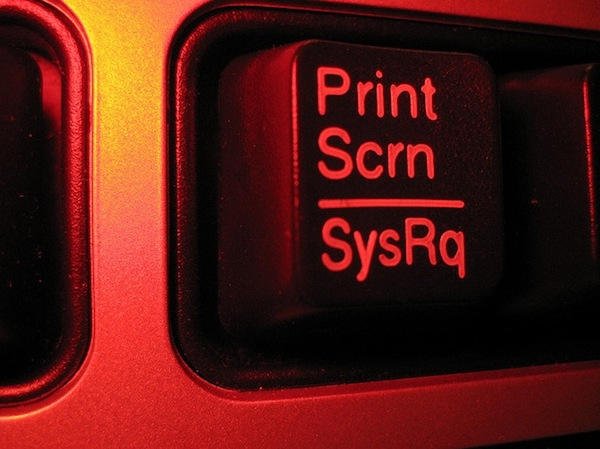
Como fazer melhores capturas de tela no Windows 10? O Windows 10 inclui uma função para capturar a tela usando a tecla Print Screen, mas é algo muito básico que geralmente falha em recursos para muitos usuários. Apresentamos 5 aplicativos gratuitos para tirar melhores screenshots no Windows 10 de uma forma muito simples. Todas estas ferramentas incluem opções de seleção avançadas, bem como possibilidades de edição, e algumas delas permitem até criar vídeos sem recorrer a outras ferramentas.
Como fazer melhores capturas de tela no Windows 10?
Lightshot
LightShot é uma ferramenta de captura de tela muito leve e avançada. Possui um sistema muito simples de usar que nos dá a possibilidade de selecionar a área da tela que queremos salvar, além de fazer alguns pequenos ajustes diretamente no programa. As ferramentas de edição incluem um aparador, lápis, caneta, retângulos, setas e alteração da cor da seleção.
Também nos oferece a possibilidade de buscar a imagem selecionada no Google e salvar as imagens na nuvem para poder acessá-las de qualquer dispositivo e em qualquer lugar. Resumindo, muito mais possibilidades do que o clássico copiar e colar no Paint.
Greenshot
Continuamos com Greenshot, um projeto de código aberto e, portanto, aberto a toda a comunidade de desenvolvedores. Neste caso, algumas ferramentas básicas de edição de imagem também estão incluídas para evitar a necessidade de recorrer a outras ferramentas. Uma função interessante é que permite copiar páginas muito longas e destacar regiões da imagem ao nosso gosto. Este aspecto será especialmente útil para usuários que procuram fazer tutoriais.
Sharex
 Como fazer melhores capturas de tela no Windows 10?
ShareX é outro projeto de código aberto que nos oferece muitas possibilidades. Permite selecionar convenientemente a área da tela a ser capturada, mesmo em configurações de vários monitores. Uma vantagem sobre os anteriores é que inclui reconhecimento de texto (OCR) para poder extrair textos de imagens rapidamente.
Uma vez selecionada a imagem, podemos salvá-la no PC, na nuvem e até mesmo compartilhá-la em uma infinidade de redes sociais, um servidor de hospedagem, enviá-la por correio e enviá-la para um servidor local por FTP. É a aplicação ideal se pretende partilhar confortavelmente as suas capturas nas redes sociais.
Captor de tela
A força mais notável de Captor de tela é que podemos fazer a rolagem automática para salvar a tela inteira e não apenas a área visível. Algo que será muito útil na hora de fazer tutoriais e outras tarefas. Inclui também uma extensão para gravar vídeos, pois podemos constatar que é uma ferramenta muito completa.
As suas funções de edição de imagens permitem-lhe marcar áreas com diferentes cliparts para realçar o que nos interessa, desta forma pode focar a atenção dos visitantes da forma que mais lhe convier.
Monosnap
Monosnap é outro aplicativo para capturar a tela que nos permite salvar vídeos. Suas funções de captura de imagens são bastante avançadas, podendo selecionar fragmentos da tela, editá-los e até inserir comentários de texto. Também oferece um editor de vídeo simples para que você possa adicionar o áudio do seu microfone de uma forma muito simples.



