
TechBriefly PT
  • Tech
  • Business
  • Science
  • How to
  • about
    • Sur Tech Briefly
    • Modalités et Conditions
    • Politique de Confidentialité
    • Contact Us
No Result
View All Result
TechBriefly PT
No Result
View All Result
Home How to
Como compartilhar um site usando um código QR com o Chrome?

Como compartilhar um site usando um código QR com o Chrome?

byKerem Gülen
19/11/2020
in How to, Tech
Reading Time: 2 mins read
Share on FacebookShare on Twitter

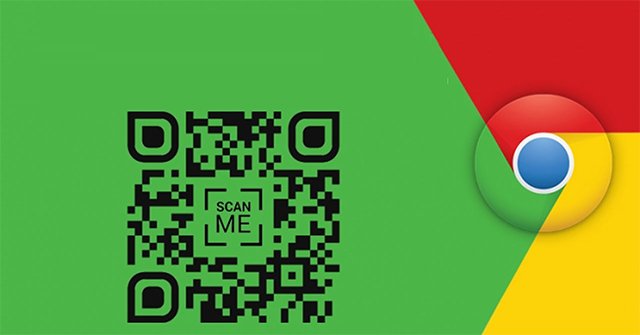
Como compartilhar um site usando um código QR com o Chrome? O Google Chrome é o navegador mais popular tanto no PC quanto em telefones celulares. Você pode compartilhar um site criando um código QR exclusivo com este navegador e nós mostraremos como.

Por meio de um novo recurso baseado em códigos QR, a versão mais recente do Google O Chrome agora permite que você compartilhe um site usando um código QR. Assim, outras pessoas podem digitalizar com seus telefones celulares para visitar o site, sem precisar inserir seu endereço no navegador.

Sem dúvida, este é um recurso muito conveniente que pode nos ajudar a economizar tempo ao compartilhar ou visitar páginas da web. Neste guia, explicamos como fazer isso passo a passo.

Como compartilhar um site usando um código QR com o Chrome?

Vale ressaltar que esta função está disponível no navegador Chrome a partir da versão 85. Se você não tem esta versão atualizada, pode atualizá-la no Google Play ou App Store. Se você já tem a versão mais recente disponível, compartilhar um site usando um código QR com o Chrome é realmente fácil.

  Como a tecnologia de mRNA mudou a maneira como a vacina contra o Coronavírus se desenvolveu?

Compartilhando páginas do seu PC

  • Abra o Chrome em seu computador e acesse o site que deseja compartilhar.
  • Toque na barra de URL na parte superior e selecione o ícone do código QR à direita.
  • Aguarde até que o código QR apareça.
  • Toque no botão “Download” para salvar o código em seu desktop.
  • Como compartilhar um site usando um código QR com o Chrome?

    Compartilhando páginas do seu celular

  • Abra o Chrome em seu celular ou tablet e acesse o site que deseja compartilhar.
  • Abra o menu de opções e selecione a opção “Compartilhar”.
  • No menu suspenso, toque na opção “Código QR”.
  • Baixe o código QR gerado pelo navegador.
  • É isso aí. Agora, basta compartilhar a imagem com quem você quiser. A outra pessoa só terá que abrir um aplicativo para ler os códigos QR com a câmera. Neste artigo, você aprendeu como compartilhar um site usando um código QR com o Chrome.

    Tags: ChromeComo

    Related Posts

    Sony transfere o controle majoritário dos negócios de TV Bravia para a chinesa TCL

    Sony transfere o controle majoritário dos negócios de TV Bravia para a chinesa TCL

    Riot Games contrata ex-produtor de World of Warcraft para Runeterra MMO

    Riot Games contrata ex-produtor de World of Warcraft para Runeterra MMO

    Anthropic equipa 100.000 educadores com ferramentas Claude AI

    Anthropic equipa 100.000 educadores com ferramentas Claude AI

    Adobe atualiza Premiere e After Effects com ferramentas de IA localizadas

    Adobe atualiza Premiere e After Effects com ferramentas de IA localizadas

    Sony transfere o controle majoritário dos negócios de TV Bravia para a chinesa TCL
    Tech

    Sony transfere o controle majoritário dos negócios de TV Bravia para a chinesa TCL

    Riot Games contrata ex-produtor de World of Warcraft para Runeterra MMO
    Tech

    Riot Games contrata ex-produtor de World of Warcraft para Runeterra MMO

    Anthropic equipa 100.000 educadores com ferramentas Claude AI
    Tech

    Anthropic equipa 100.000 educadores com ferramentas Claude AI

    Adobe atualiza Premiere e After Effects com ferramentas de IA localizadas
    Tech

    Adobe atualiza Premiere e After Effects com ferramentas de IA localizadas

    Netflix acelera aquisição da Warner Bros com proposta simplificada de dinheiro
    Tech

    Netflix acelera aquisição da Warner Bros com proposta simplificada de dinheiro

    TechBriefly PT

    © 2021 TechBriefly is a Linkmedya brand.

    • About
    • Blog
    • Contact
    • Contact Us
    • Cover Page
    • Modalités et Conditions
    • Politique de Confidentialité
    • Sur Tech Briefly
    • TechBriefly

    Follow Us

    No Result
    View All Result
    • Tech
    • Business
    • Science
    • How to
    • about
      • Sur Tech Briefly
      • Modalités et Conditions
      • Politique de Confidentialité
      • Contact Us

    This website uses cookies. By continuing to use this website you are giving consent to cookies being used. Visit our Privacy and Cookie Policy.